لا تضغط أي زر داخل التنبيه. أغلق الرسالة، وافتح تطبيق المنصة بنفسك أو اكتب عنوان موقعها الرسمي يدوياً في شريط المتصفح، ثم ادخل إلى «إدارة الأجهزة» في إعدادات الأمان وابحث عن تسجيل دخول جديد في التوقيت الذي يذكره التنبيه.
إن وجدت السطر، وكان الجهاز والتوقيت لا يخصانك، فغيّر كلمة المرور وأزل الجهاز ثم راجع مفاتيح API ودفتر العناوين وطرق الدفع بالترتيب الوارد في القسم الثالث. وإن رأيت حركة على أصولك أو لم تعد قادراً على الدخول، فجمّد الحساب أو عطّله فوراً. أما إذا لم يظهر هذا الدخول في السجل أصلاً، فالأرجح أن التنبيه نفسه مزيّف، فارجع إلى القسم الأول وتحقق من مصدره.
هل أرسلت المنصة هذا التنبيه فعلاً؟
التنبيه المزيّف يريد عادة أن تفتح الرابط المرفق وتكتب كلمة المرور ورمز التحقق في صفحة مقلّدة. لهذا تبدأ بالتحقق من المصدر، ولا تحتاج في أي من الطرق الثلاث إلى لمس رابط التنبيه.
- رمز مكافحة التصيد. يذكر المصدران (2) و(4) أنك إذا فعّلت هذا الرمز، تحمل رسائل البريد الرسمية العبارة التي اخترتها بنفسك. إن غابت عن الرسالة أو جاءت مختلفة، فتعامل معها على أنها مزيّفة. وإن لم تضبطه بعد، فأضفه من إعدادات الأمان بعد أن تنتهي من هذه المسألة.
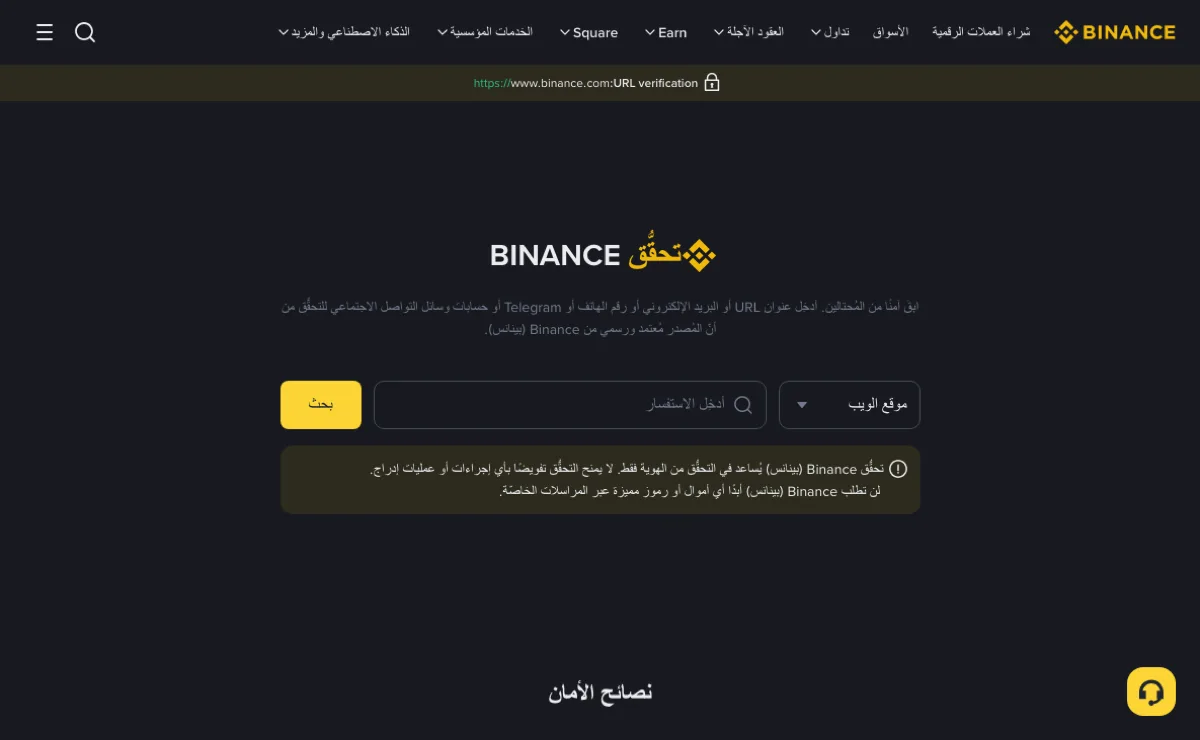
- افحص عنوان المرسل أو الرابط في صفحة التحقق الرسمية. المصدر (5) صفحة عامة لا تتطلب تسجيل الدخول: تختار النوع من القائمة المنسدلة، ثم تُدخل عنوان URL أو البريد الإلكتروني أو رقم الهاتف أو حساب Telegram أو حساب التواصل الاجتماعي، وتضغط «بحث» لترى هل المصدر معتمد ورسمي. وتنبّه الصفحة نفسها إلى أنها أداة مساعدة فقط.
- لا تتبع مسار التنبيه. حتى لو احتوى زراً من نوع «لست أنا»، اتركه. فصفحة تعطيل الحساب في المصدر (3) لا تذكر إلا طريقين، التطبيق والموقع، ولا تشير إلى أي خطوة من داخل البريد.
ابحث عن ذلك الدخول في إدارة الأجهزة: الوقت والموقع والجهاز وعنوان IP
يقول المصدر (4) إن المنصة تحتفظ بسجل لجميع محاولات تسجيل الدخول والإجراءات. ويوجّهك المصدر (2) إلى «مركز الأمان» ثم «إدارة الأجهزة»، حيث تظهر أوقات الدخول ومواقعه والأجهزة وعناوين IP. أما المصدر (1) فيطلب منك فتح مركز الأمان ومراجعة «إدارة الأجهزة».
طابِق التنبيه مع السجل خانةً خانة:
- الوقت. هل يقابل الوقتَ المذكور في التنبيه سطرٌ في السجل؟ قد لا يستخدم التنبيه والسجل المنطقة الزمنية نفسها، فإذا كان الفرق ساعات كاملة بالضبط فحوّل التوقيت قبل أن تحكم.
- الجهاز. هل الطراز أو اسم المتصفح لجهاز تملكه؟ تغيير الهاتف أو المتصفح، أو الدخول من حاسوب شخص آخر في ذلك اليوم، قد يضيف إلى السجل جهازاً لا تتذكره.
- الموقع وعنوان IP. الموقع مستنتج من عنوان IP، وقد يظهر مدينة غير مدينتك إذا كنت تتصل عبر بيانات الهاتف أو شبكة العمل أو خادم وكيل. لذلك يصلح قرينة مساندة لا دليلاً وحده.
إن طابق الجهاز والوقت استخدامك، فالتنبيه مجرد إشعار عادي ولا يلزمك شيء آخر. وإن كان الجهاز غريباً والوقت ليس وقت استخدامك، فانتقل إلى القسم التالي. أما إذا كان الموقع وحده غريباً والجهاز والوقت لك، فالسبب في الغالب هو الشبكة؛ وإن بقي عندك شك، فغيّر كلمة المرور كما في القسم التالي.
تأكدت أن الدخول ليس منك: أغلق الأبواب بهذا الترتيب
يسرد المصدر (1) قائمة بنود للمراجعة، وترتيبها مقصود: أولاً تقطع على الطرف الآخر طريق الدخول مجدداً، ثم تزيل ما قد يكون تركه خلفه.
- غيّر كلمة مرور تسجيل الدخول. المسار في المصدر (1): «الأمان» ثم «كلمة مرور تسجيل الدخول».
- أزل الجهاز الغريب من صفحة إدارة الأجهزة نفسها.
- راجع المصادقة الثنائية ومفاتيح المرور. إن وجدت تطبيق مصادقة مربوطاً لم تربطه أنت فأعد ضبطه فوراً، وإن لم تكن فعّلته بعد ففعّله.
- احذف مفاتيح API التي لا تعرفها. في التطبيق: أيقونة القائمة، ثم شريط الأدوات، ثم «API». مفتاح API يتيح التعامل مع الحساب من دون المرور بشاشة الدخول، لذلك يحتاج إلى مراجعة مستقلة.
- نظّف «دفتر العناوين» في قسم السحب، واحذف كل عنوان لم تضفه بنفسك.
- راجع طرق الدفع وحسابات التواصل المربوطة. أزل من إعدادات التداول بين الأفراد (P2P) أي طريقة دفع لم تضفها، وتحقق من عدم وجود حساب اجتماعي غريب مربوط بملفك.
هذه المسارات مأخوذة من التطبيق كما يعرضها المصدر (1)؛ على أي منصة أخرى ابحث في قسم الأمان عن البند ذي الاسم القريب.
متى تجمّد الحساب أو تعطّله مباشرة؟
يقول المصدر (1) إن عليك التواصل مع دعم العملاء الرسمي فوراً إذا لاحظت نشاطاً غير معتاد، ليساعدك في تجميد الحساب. ويذكر المصدر (2) أنك تستطيع أيضاً تجميده بنفسك من «مركز الأمان» ثم «إدارة الحساب».
ويشرح المصدر (3) طريقتين للتعطيل الذاتي. في التطبيق: «معلومات الحساب» ثم «الأمان»، ثم مرّر إلى أسفل واختر «إدارة الحساب» ثم «تعطيل الحساب». في الموقع: أيقونة الملف الشخصي ثم «الحساب»، ومن القائمة الجانبية «الأمان»، ثم مرّر إلى «إدارة الحساب» و«تعطيل الحساب» واضغط «تعطيل». في الحالتين تقرأ الملاحظات، وتضغط «تعطيل الحساب» مرة أخرى، وتُكمل التحقق الأمني. لا تذكر هذه الصفحة ما الذي يتوقف بعد التعطيل، وتحيلك لإعادة فتح الحساب إلى مقال آخر عن إلغاء القفل في مركز المساعدة نفسه.
إذا غيّرت كلمة المرور وأزلت الجهاز ولم تجد تغييراً في الرصيد أو الأوامر أو دفتر العناوين، فيمكنك تأجيل التجميد وإكمال المراجعة. أما إن ظهرت عملية سحب أو تداول لم تقم بها، أو تعذّر عليك الدخول لتغيير كلمة المرور، فجمّد الحساب أولاً: المراجعة تأتي بعد ذلك مع فريق الدعم، أما الأصول التي خرجت من الحساب فاستعادتها صعبة.
قبل التواصل مع الدعم، دوّن هذه الأمور
- وقت وصول التنبيه، ووقت الدخول وموقعه وجهازه كما وردت فيه.
- لقطة شاشة للسطر المقابل في إدارة الأجهزة وحده، من دون صفحة الرصيد.
- الخطوات التي نفذتها ووقت كل خطوة.
- أي أمر أو سحب لم تقم به، مع وقته ورقمه إن وُجد.
ادخل إلى الدعم من التطبيق أو من الموقع الذي فتحته بنفسك فقط. وتكتب صفحة المصدر (5) صراحة أن المنصة لن تطلب أبداً أي أموال أو رموز مميزة عبر المراسلات الخاصة. فمن يراسلك من تلقاء نفسه بحجة «مساعدتك في الفحص» ثم يطلب رمز التحقق أو تحويل أصول، لا ترد عليه.
بعد أن تنتهي، أكمل رمز مكافحة التصيد والمصادقة الثنائية والقائمة البيضاء للسحب من خلال قائمة أمان الحساب، وتجد طرقاً أخرى لكشف المواقع والدعم المزيّف في دليل التعرف على المواقع والدعم المزيّف.
فُتحت الصفحات المذكورة وروجعت في نوفمبر 2026، وأسماء الأزرار منقولة منها كما هي: مركز مساعدة OKX (1) «كيف يمكنني تأمين حسابي بعد رصد نشاط غير معتاد؟» (تحديث 25 أغسطس 2026)، (2) «دليل تعزيز أمان الحساب» (بالصينية، نُشر في 27 يونيو 2024)؛ مركز مساعدة Binance (3) «كيف يمكنني تعطيل حسابي» (تحديث 2026-01-16)، (4) «نصائح لتأمين الحساب» (نُشر في 2018-01-18)، (5) صفحة التحقق الرسمية.